Todo gestor de TI já esbarrou nessa pergunta em algum momento: como saber, com certeza, qual dispositivo está conectado à rede?
O endereço IP muda. O nome do dispositivo pode ser falsificado. Mas o MAC address é o dado mais próximo de uma impressão digital de hardware que existe.
Entender esse identificador é o primeiro passo para quem precisa segmentar acessos, investigar incidentes ou simplesmente saber quem está usando a rede Wi-Fi da empresa, seja um colaborador, um visitante ou um dispositivo IoT.
Neste guia você vai ver:
- o que é MAC address e para que ele serve
- como funciona na prática, dentro do modelo de camadas de rede
- as diferenças entre MAC address e IP
- como encontrar o endereço MAC em qualquer sistema
- como ele é usado (e mal usado) em redes corporativas
Boa leitura!
O que é o Mac address (endereço MAC) e para que serve
MAC address (Media Access Control address) é o endereço físico único atribuído à interface de rede de um dispositivo, seja notebook, smartphone, câmera IP ou access point.
Pense nele como o CPF do hardware. É gravado de fábrica, é exclusivo no mundo e é indispensável para que os dados cheguem ao destino certo dentro de uma rede local.
Toda comunicação em rede depende de dois elementos trabalhando juntos:
- Endereço lógico (IP): indica onde o dispositivo está
- Endereço físico (MAC): indica quem é o dispositivo
Esse relacionamento é mantido pelo protocolo ARP (Address Resolution Protocol), que traduz endereços IP em MAC address constantemente, garantindo que os pacotes cheguem ao hardware correto.
Sem o MAC address, switches, roteadores e access points simplesmente não teriam como saber para qual dispositivo físico entregar cada pacote de dados.
Como o MAC address funciona na prática
O endereço MAC é gravado diretamente no firmware da placa de rede pelo fabricante. Ele opera na Camada 2 (Enlace) do modelo OSI, a camada responsável pela comunicação entre dispositivos vizinhos na mesma rede local.
Estrutura do endereço MAC
O MAC address possui uma estrutura de 48 bits, representada em formato hexadecimal com 6 octetos, geralmente separados por dois-pontos, hifens ou pontos:
- 00:1A:2B:3C:4D:5E
- 00-1A-2B-3C-4D-5E
- 001A.2B3C.4D5E
Essa estrutura se divide em duas partes:
| Bloco | Octetos | Função |
|---|
| OUI (Organizationally Unique Identifier) | Primeiros 3 | Identifica o fabricante, registrado pelo IEEE |
| NIC (Network Interface Controller) | Últimos 3 | Identifica o dispositivo individual |
Um único aparelho pode ter vários MAC Address, um para cada interface (Wi-Fi, Ethernet, Bluetooth).
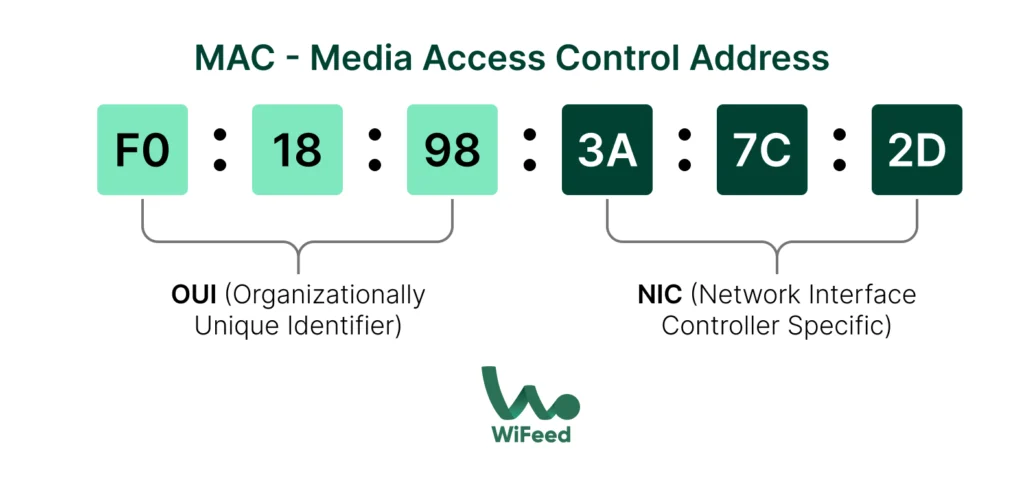
O IEEE (Instituto de Engenheiros Elétricos e Eletrônicos) é o órgão responsável por registrar os prefixos OUI para cada fabricante. Isso significa que ao ver os primeiros 6 caracteres de um endereço MAC, é possível identificar se o hardware foi fabricado pela Apple, Intel, TP-Link ou qualquer outro fornecedor cadastrado.
Tipos de MAC Address:
Nem todos os endereços MAC servem para identificar um único dispositivo. Eles podem ser classificados em:
- Unicast: O tipo mais comum, usado para enviar dados de um ponto a outro de forma direta (um para um).
- Multicast: Usado quando um dispositivo deseja enviar um pacote para um grupo específico de dispositivos na rede.
- Broadcast: Um endereço especial (FF:FF:FF:FF:FF:FF) que envia a informação para todos os dispositivos conectados naquela rede local simultaneamente.
MAC address vs endereço IP: qual a diferença
O roteador funciona como o porteiro da rede. Ele mantém a tabela ARP, que relaciona cada IP ao MAC address correspondente.
| Critério | MAC Address | Endereço IP |
|---|
| Tipo | Físico (hardware) | Lógico (software) |
| Camada OSI | Camada 2, Enlace | Camada 3, Rede |
| Atribuição | Fabricante, permanente | Rede via DHCP, dinâmico ou manual |
| Escopo | Rede local (LAN) | Internet e redes remotas |
| Formato | Hexadecimal | Decimal pontilhado |
| Pode mudar? | Via software (MAC Spoofing) | Sim, via DHCP |
Se houver um conflito ou um MAC bloqueado, o acesso à internet é interrompido na hora para aquele dispositivo, mesmo que o IP esteja correto.
Como encontrar o MAC address do seu dispositivo
O caminho muda conforme o sistema operacional. Abaixo, detalhamos os métodos mais rápidos para localizar o endereço MAC no dispositivo:
Windows
No Windows, você pode encontrar o endereço MAC rapidamente via linha de comando:
- Pressione
Win + R, digite cmd e pressione Enter
- Digite o comando:
ipconfig /all
- Localize o campo “Endereço físico” da interface desejada
Alternativamente, use getmacpara listar todos os endereços MAC do sistema uma vez.
macOS
No sistema da Apple, o processo é:
- Abra o Terminal (via Spotlight).
- Digite
networksetup -listallhardwareports
- O endereço aparecerá ao lado de “Ethernet Address” ou “Wi-Fi Address”.
Linux
Para usuários de Linux, as distribuições utilizam o comando ip:
- Abra o terminal e digite
ip link show.
- O endereço MAC estará listado após o termo
link/ether.
Em sistemas mais antigos, o comando ifconfig também cumpre essa função.
Android
O caminho pode variar levemente dependendo da versão do sistema Android:
- Vá em Configurações > Sobre o telefone.
- Toque em Status ou Informações de Hardware.
- Localize o item “Endereço MAC do Wi-Fi”.
⚠️ Atenção: A partir do Android 10, o sistema exibe por padrão um MAC aleatório por rede. Para ver o MAC real do hardware, desative a randomização nas configurações da rede Wi-Fi específica.
iOS (iPhone ou iPad)
- Acesse Ajustes > Geral > Sobre.
- Role até encontrar “Endereço Wi-Fi”.
Roteadores e dispositivos de rede
Acesse a interface administrativa do equipamento pelo navegador (geralmente pelo IP do gateway, como 192.168.0.1). Na seção “Lista de Clientes” ou “DHCP Client List”, todos os MAC address ativos ficam visíveis.
MAC address em redes corporativas: o que muda
Em uma rede doméstica, o MAC address é curiosidade técnica. Em uma rede corporativa multi-unidade, ele vira ferramenta de gestão.
Para um gestor de TI, o MAC address responde a uma pergunta prática todos os dias: este dispositivo tem permissão para estar aqui?
Filtro de Endereço MAC (Filtragem MAC)
O filtro de MAC cria listas de permissão (whitelist) ou bloqueio (blacklist) no roteador ou access point. Apenas os endereços cadastrados conseguem se conectar.
É uma primeira barreira útil, mas isolada ela não basta: o MAC address pode ser falsificado por MAC Spoofing. Por isso, redes corporativas sérias combinam o filtro de MAC com autenticação mais robusta, via captive portal com múltiplos métodos de login.
💡Dica do WiFeed: Redes que dependem exclusivamente do filtro de MAC estão expostas a diversas vulnerabilidades no Wi-Fi corporativo que podem comprometer toda a infraestrutura.
Bypass de dispositivos em hotspot Wi-Fi corporativo
Em redes com captive portal, como as que operam com hotspot social gerenciadas pela WiFeed, o endereço MAC é usado para liberar dispositivos específicos sem exigência de autenticação. Impressoras de rede, câmeras de segurança, TVs corporativas e equipamentos de monitoramento podem ser cadastrados por MAC e acessar a rede diretamente, sem passar pelo portal de login.
No WiFeed, essa liberação (conhecida como bypass) é feita por cadastro de MAC dentro da própria plataforma, sem precisar mexer manualmente na configuração de cada access point.
Veja como configurar na prática: Liberação de equipamento Bypassed no MikroTik.
DHCP Estático por endereço MAC
Outro uso comum do MAC address em redes corporativas é a reserva de IP fixo via DHCP estático.
Essa configuração permite que um dispositivo específico (impressora, câmera IP, servidor) receba sempre o mesmo endereço IP interno, com base no seu MAC address.
Isso elimina conflitos de IP na rede e facilita o gerenciamento de equipamentos críticos da infraestrutura, já que o endereço não muda a cada reconexão.
Vale reforçar: essa configuração é feita diretamente no servidor DHCP do roteador ou access point, não na plataforma de captive portal. É um ajuste de infraestrutura que complementa, mas não substitui, as políticas de acesso definidas no WiFeed.
Inventário e auditoria de dispositivos
Vincular o MAC address ao nome do colaborador, setor ou visitante permite monitorar uso da rede, identificar dispositivos não autorizados e manter registros de conexão organizados, o que se conecta diretamente às exigências de conformidade da LGPD.
O WiFeed centraliza esse histórico de sessões e logs por dispositivo, facilitando auditorias sem depender de configuração manual em cada equipamento da rede.
Essas práticas compõem as políticas de controle de acesso por MAC em redes corporativas, que incluem lista de bloqueio, liberação e gestão centralizada via WiFeed.
Como identificar um dispositivo pelo MAC address
Identificar um dispositivo pelo MAC address é possível de duas formas.
A primeira é olhar os três primeiros octetos do endereço (o OUI), que revelam o fabricante da placa de rede, como Apple, Intel ou Samsung. Ferramentas de consulta de OUI fazem essa busca automaticamente.
A segunda, mais precisa em ambiente corporativo, é vincular manualmente o MAC address ao nome do colaborador, setor ou tipo de equipamento no momento do cadastro. É esse vínculo que permite saber, em segundos, se um dispositivo desconhecido tentou se conectar à rede ou se uma máquina específica está causando lentidão.
Em plataformas como o WiFeed, esse vínculo já fica registrado automaticamente nos logs de sessão, sem precisar cruzar informações manualmente entre roteador e planilha de inventário.
👉Quer continuar aprendendo sobre redes e infraestrutura Wi-Fi? Veja também:
MAC Spoofing: o que é e como se proteger
MAC Spoofing é a técnica de alterar via software o MAC address que o dispositivo apresenta à rede, fazendo-o se passar por outro hardware.
A prática não é ilegal em si. É usada em testes de penetração e para proteção de privacidade em redes públicas. O problema aparece quando é usada para burlar sistemas de controle de acesso ou fraudar autenticação baseada apenas em MAC.
Boas práticas para reduzir esse risco:
- Não usar o filtro de MAC como única camada de segurança
- Combinar controle por MAC com métodos de autenticação mais robustos no captive portal
- Monitorar logs de acesso para identificar MAC desconhecidos ou repetidos de forma suspeita
- Manter firmware de roteadores e access points sempre atualizado
Vale registrar: para mitigação completa contra spoofing em redes de grande porte, muitas empresas também avaliam soluções de autenticação corporativa como 802.1X e RADIUS. Essa é uma camada adicional de mercado, não uma funcionalidade nativa do WiFeed, e vale conversar com o time técnico antes de definir a arquitetura de segurança da rede.
MAC address, LGPD e dados pessoais
O MAC address é considerado dado pessoal pela LGPD quando vinculado a uma pessoa identificada ou identificável, como o dispositivo de um colaborador na rede da empresa.
Isso significa que sua coleta e armazenamento exigem base legal, registros de acesso seguros e uma política de privacidade que contemple o tratamento de dados de dispositivos conectados.
Plataformas de captive portal que já nascem com consentimento, opt-in e logs estruturados, como o WiFeed, simplificam essa conformidade sem exigir trabalho manual extra do time de TI.
Perguntas frequentes
1- O que é MAC address MAC address (Media Access Control address) é o endereço físico único atribuído à placa de rede de cada dispositivo. Tem 48 bits em formato hexadecimal, opera na Camada 2 do modelo OSI e identifica o hardware dentro de uma rede local.
2- MAC address é o mesmo que endereço IP? Não. O MAC address identifica o hardware fisicamente (Camada 2). O IP identifica a localização lógica do dispositivo na rede (Camada 3) e pode mudar a cada conexão.
3- O MAC addreess pode ser alterado? Sim, via software, por uma técnica chamada MAC Spoofing. A alteração é temporária e não modifica o endereço gravado no hardware.
4- O MAC address muda quando troco de rede? Em dispositivos com randomização de MAC ativa (padrão em iOS 14+ e Android 10+), sim: o sistema gera um endereço diferente para cada rede, por privacidade. O MAC real do hardware permanece o mesmo.
5- Como identificar um dispositivo conectado pelo MAC address? Os três primeiros octetos do endereço (o OUI) indicam o fabricante da placa de rede. Em ambientes corporativos, a forma mais confiável é vincular o MAC address ao nome do colaborador ou tipo de equipamento no cadastro da rede, permitindo identificar rapidamente qualquer dispositivo conectado.
6- Qual a diferença entre filtro de MAC e captive portal? O filtro de MAC libera ou bloqueia dispositivos com base apenas no endereço físico. O captive portal exige autenticação ativa (login, formulário, SSO) antes de liberar o acesso, e pode usar o MAC como camada complementar para bypass de equipamentos fixos.
Este conteúdo faz parte da série técnica sobre segurança e gestão de redes Wi-Fi corporativas da WiFeed. Veja também: Como configurar Hotspot Wi-Fi no MikroTik e como otimizar o Walled Garden no MikroTik.
Glossário
- Endereço físico: nome alternativo para MAC address, exibido no Windows via
ipconfig /all
- Octeto: conjunto de 8 bits — dois caracteres hexadecimais no formato do MAC address
- ARP (Address Resolution Protocol): protocolo que mapeia endereços IP aos MACs na rede local
- MAC Spoofing: técnica de mascarar o MAC address real do dispositivo via software
- Bypass: liberação de dispositivo para acesso à rede sem autenticação via portal cativo, baseada no MAC cadastrado.
- 802.1X: protocolo de autenticação de acesso à rede — alternativa mais robusta ao filtro de MAC
- Randomização de MAC: recurso de privacidade do iOS 14+ e Android 10+ que gera MACs aleatórios por rede Wi-Fi
Quer controle total sobre os dispositivos que acessam sua rede Wi-Fi corporativa?
Agende uma demonstração gratuita.

