O WinBox é a interface gráfica oficial da MikroTik para gerenciar o RouterOS e é por ele que a maioria dos técnicos e administradores de rede configura roteadores MikroTik do zero.
Neste guia, você vai aprender desde o primeiro acesso até a configuração completa de internet, gateway e servidor DHCP.
O que é o WinBox e por que usá-lo
O WinBox é uma ferramenta gratuita da MikroTik que permite gerenciar qualquer equipamento que rode o RouterOS por meio de uma interface visual simples e completa, sem precisar usar comandos de terminal. É a forma mais rápida de configurar roteadores MikroTik em ambientes de pequeno, médio e grande porte.
Download: acesse o site oficial da MikroTik em mikrotik.com/download, selecione a versão compatível com seu sistema operacional (Windows ou macOS via Wine) e baixe o executável.
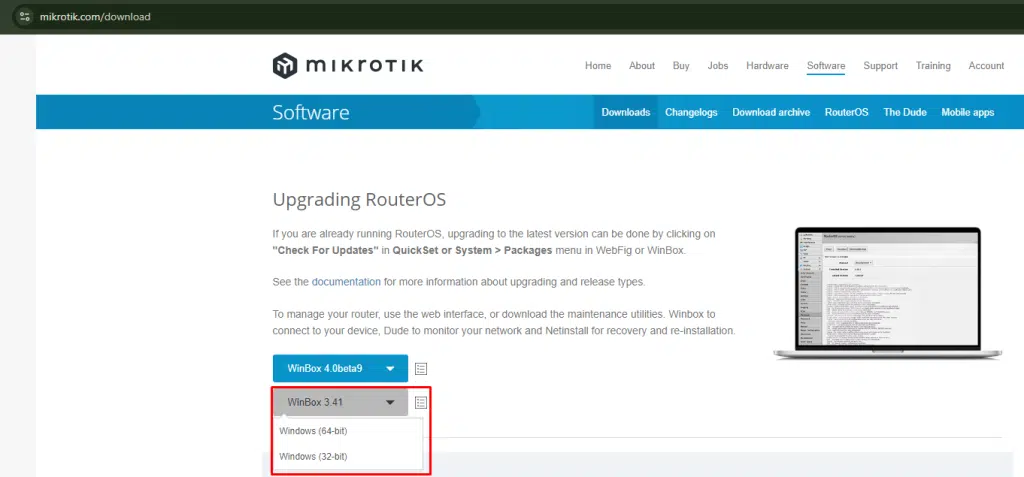
Não requer instalação, então basta executar o arquivo.
👉Aprenda como configurar o seu MikroTik do zero! Veja o vídeo a seguir:
Ou veja o nosso artigo na Central de Ajuda: Configurações básica do RouterOs (MikroTik)
Como conectar ao MikroTik pelo WinBox
Com seu equipamento em mãos e o WinBox já instalado, é hora de iniciar o processo de configuração do seu equipamento.
Conexão física
- Conecte o cabo de rede do seu computador a uma das interfaces ethernet do MikroTik
- Abra o WinBox — ele fará um scan automático na rede
- Seu equipamento aparecerá na aba Neighbors
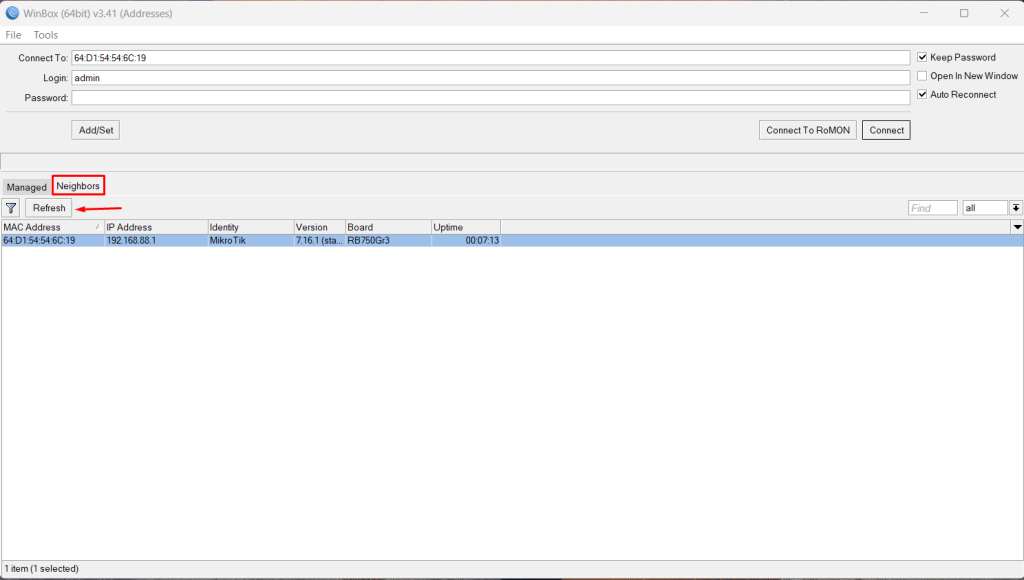
Por padrão, o primeiro acesso ao equipamento pode ser realizado de duas formas:
- Via mac-address: o acesso via mac-address é realizado quando não há nenhuma configuração no equipamento, vale lembrar que a máquina usada no acesso deve estar no mesmo domínio de broadcast do MikroTik;
- Via IP address: o MikroTik traz uma série de configurações padrões para cada modelo, o IP padrão é 192.168.88.1, através dele você pode acessar seu equipamento, mas para isso, é necessário que sua máquina esteja configurada com um endereço IP da mesma sub-rede.
| Método | Quando usar | Requisito |
|---|
| Via MAC Address | Equipamento sem configuração prévia (zerado) | Estar no mesmo domínio de broadcast |
| Via IP Address | Equipamento com IP padrão configurado | IP padrão: 192.168.88.1 — sua máquina deve estar na mesma sub-rede |
Para acessar: selecione o equipamento na lista ou preencha o campo Connect to com o MAC ou IP, e clique em Connect.
💡 Credenciais padrão: usuário admin, senha em branco. Troque imediatamente após o primeiro acesso.
Primeiro acesso: limpando a configuração padrão
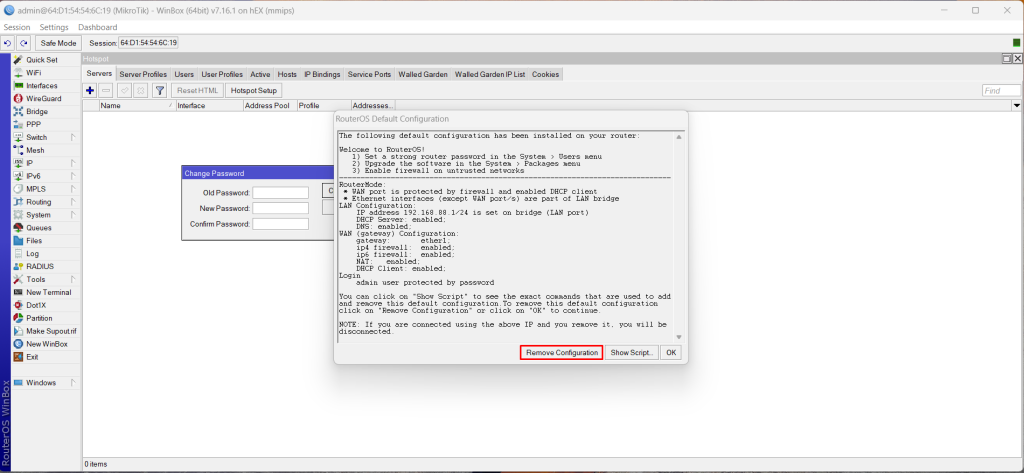
O MikroTik vem com configurações de fábrica que podem conflitar com seu ambiente de rede. Ao fazer o primeiro login, clique em “Remove Configuration” para iniciar do zero com o equipamento totalmente limpo.
Após limpar, renomeie as interfaces para facilitar a gestão:
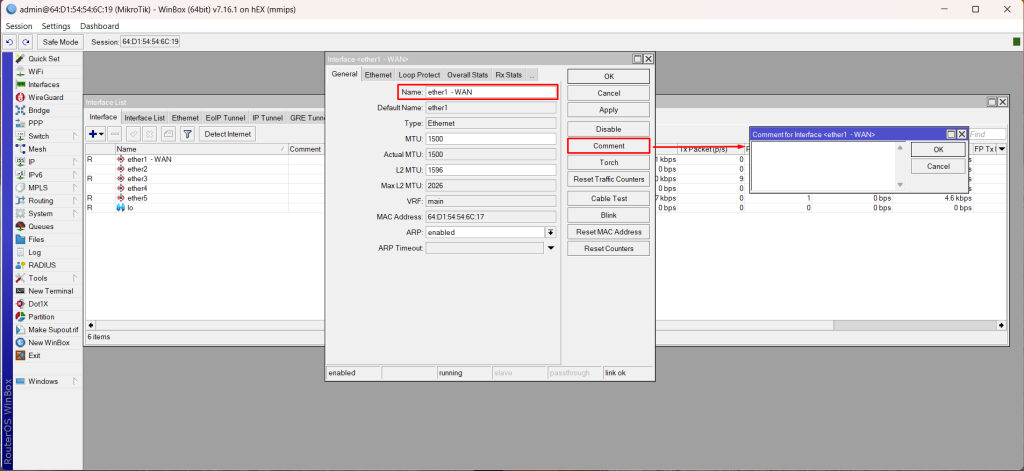
- Vá em Interfaces no menu lateral
- Selecione a interface WAN e renomeie para
WAN
- Repita para a interface LAN →
LAN
Adicionar comentários às interfaces é uma boa prática especialmente em ambientes com múltiplos equipamentos.
Feito isso, já podemos iniciar nossas configurações básicas.
IP Padrão: como descobrir
O IP padrão do MikroTik é 192.168.88.1. O ideal é que você remova essa configuração caso ela não se encaixe no seu cenário.
Porta Wan: como identificar
Por ser um equipamento extremamente versátil, o MikroTik não traz pré definida uma interface WAN, nem mesmo as interfaces LAN, isso fica a cargo do responsável pelas configurações, todas as interfaces ethernet do equipamento tem capacidade de atuar como WAN e como LAN.
A fim de padronizar e deixar organizado, vamos definir a ether1 como nossa interface WAN.
Como configurar a internet no MikroTik (DHCP Client)
Para que o MikroTik receba internet do seu provedor via DHCP:
- No menu lateral, acesse IP → DHCP Client
- Clique em “+” para adicionar um novo cliente DHCP
- No campo Interface, selecione sua interface WAN
- Marque Add Default Route: yes
- Clique em Apply e OK;
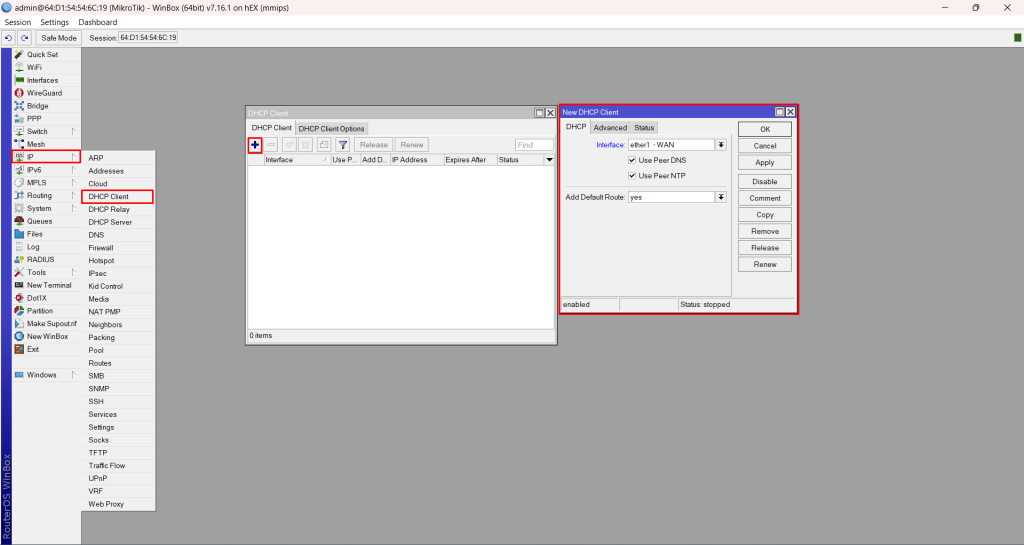
Por fim, personalize as configurações do seu cliente Dhcp:
- Use Peer Dns: com esta opção habilitada você receberá DNS em seu cliente Dhcp;
- User Peer NTP: essa opção serve para receber configurações de data e hora
- Add Default Route: com a opção “yes” o Mikrotik vai criar a rota default para o gateway de rede recebido pelo cliente Dhcp.
Após selecionar as opções desejadas, basta clicar em “apply” para aplicar as configurações.
Se o status exibir bound, a internet foi recebida com sucesso.
Observação Importante: Caso seu provedor use PPPoE (comum em fibra óptica), o caminho é diferente: acesse PPP → Interface → PPPoE Client e insira as credenciais fornecidas pelo provedor.
Como criar uma rede básica no MikroTik
Ao iniciar a configuração da sua rede local, alguns detalhes devem ser pré-definidos, o próximo passo é aprender como configurar uma rede básica no MikroTik. Portanto, é crucial que você já tenha definido a interface ou grupo de interfaces na qual irá aplicar a configuração, o range de endereços IP que irá delegar aos usuários, políticas de segurança e tráfego, dentre outros.
Defina sua interface LAN
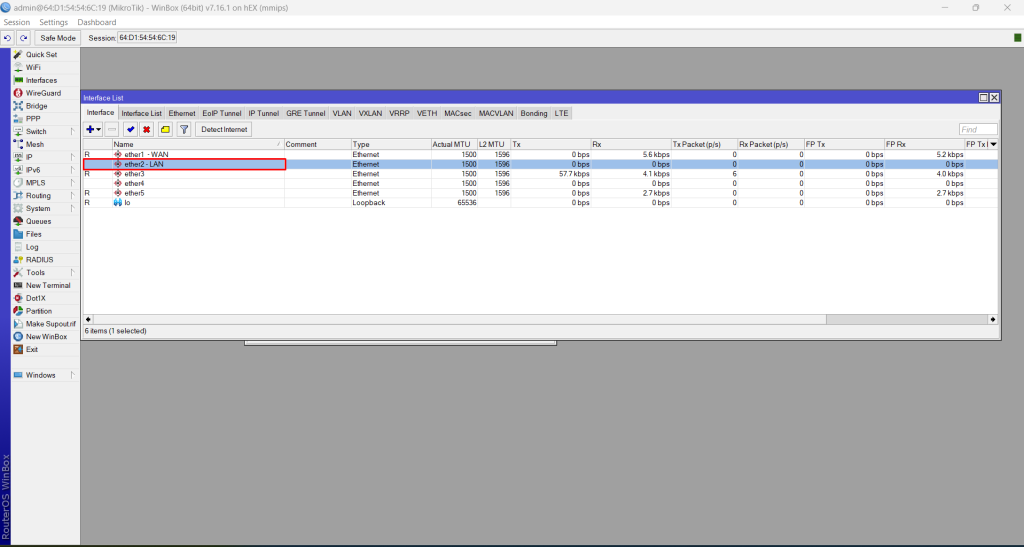
Como citado anteriormente, nos equipamentos, todas as interfaces podem atuar tanto na função de LAN quanto na função de WAN, você também pode unir um grupo de interfaces para que elas compartilhem sua configuração através de uma bridge.
Aqui a interface definida para atuar como LAN será a ether2:
Atribua um gateway à sua interface LAN
Com a interface WAN recebendo internet, é hora de definir o endereço IP da rede interna. Antes de escolher a sub-rede, verifique a documentação do seu ambiente para evitar conflito com redes já existentes. Neste exemplo, usaremos a rede 192.168.100.0/24.
Para adicionar o endereço gateway à interface LAN, siga os passos:
- No menu lateral esquerdo, acesse IP → Addresses
- Clique em “+” para adicionar um novo endereço
- Preencha os campos:
- Address: primeiro IP utilizável da sub-rede, que será o gateway da LAN — ex:
192.168.100.1/24
- Network: preenchido automaticamente com base no campo Address
- Interface: selecione a interface LAN
Após salvar, a interface LAN passa a ter um endereço gateway — o ponto de referência para onde os dispositivos conectados enviam os pacotes ao se comunicar com outras redes.
Se você usa MikroTik como gateway e quer evoluir para uma camada de autenticação mais avançada, veja como implementar o WiFeed na sua rede em diferentes cenários de implantação, incluindo um passo a passo conceitual para o cenário com MikroTik.
👉 Confira abaixo alguns conteúdos interessantes:
Como configurar o servidor DHCP no MikroTik
À medida que o número de usuários vai crescendo dentro de uma rede, a administração vai ganhando cada vez mais desafios e para driblar esses desafios precisa contar com ferramentas e protocolos que auxiliem nessa administração.
O servidor DHCP automatiza a distribuição de IPs para os dispositivos conectados à rede LAN — indispensável em ambientes com múltiplos usuários. Para realizar a configuração de um servidor Dhcp no MikroTik, siga os seguintes passos:
- Acesse IP → DHCP Server
- Clique em “DHCP Setup” (assistente guiado)
- Siga os passos do assistente:
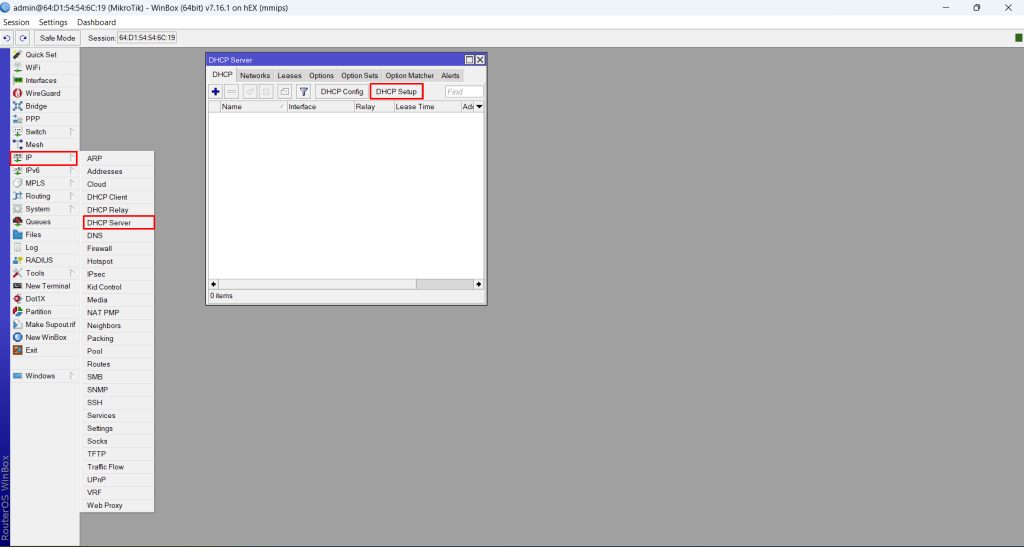
Siga esses outros passos para continuar a configuração:
- Selecione a interface LAN desejada:
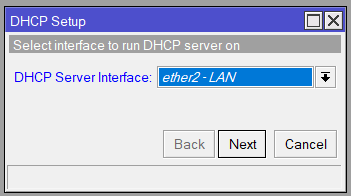
- Preencha a rede de sua LAN (geralmente preenchido automaticamente com base no IP atribuído à interface):
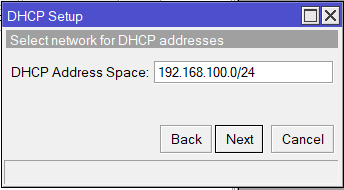
- Confirme o gateway da sua rede LAN:
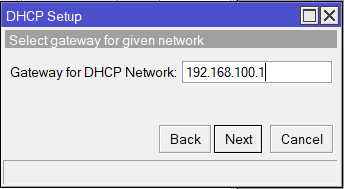
- Personalize o pool de entrega para rede LAN (geralmente preenchido automaticamente com base no IP atribuído à interface)
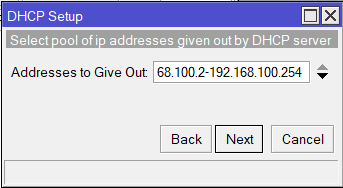
- Preencha com os servidores Dns se sua preferência:
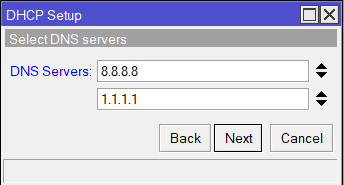
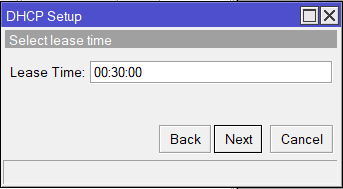
- Confirme o Lease Time do servidor Dhcp:
Está finalizada a configuração do servidor Dhcp que vai atribuir endereço automaticamente aos hosts conectados a Ether2 – LAN
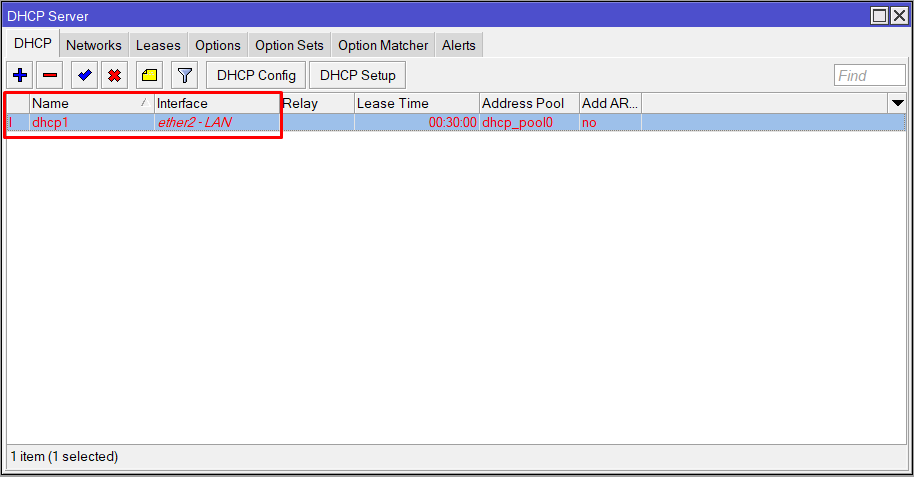
Após concluir, os dispositivos conectados à interface LAN receberão IP automaticamente.
Perguntas e Respostas
1- O que é o WinBox e para que serve? O WinBox é a interface gráfica oficial da MikroTik para gerenciar roteadores que rodam RouterOS. É uma ferramenta gratuita, sem necessidade de instalação, que permite configurar redes, endereços IP, DHCP, rotas e muito mais, tudo por uma interface visual, sem precisar usar comandos de terminal.
2- Como fazer o primeiro acesso ao MikroTik pelo WinBox? Conecte o cabo de rede ao MikroTik e abra o WinBox. O equipamento aparece automaticamente na aba Neighbors. No primeiro acesso, use o usuário admin com senha em branco. Acesse via MAC Address ou pelo IP padrão 192.168.88.1.
3- Devo manter a configuração padrão de fábrica do MikroTik? Não. As configurações de fábrica podem conflitar com seu ambiente. No primeiro login, clique em “Remove Configuration” para iniciar do zero. Em seguida, renomeie as interfaces (WAN e LAN) para facilitar a gestão.
4- Como configurar a internet no MikroTik via WinBox? Para DHCP: acesse IP → DHCP Client, clique em “+”, selecione a interface WAN e marque Add Default Route: yes. Para PPPoE (fibra óptica): acesse PPP → Interface → PPPoE Client e insira as credenciais do provedor.
5- Como configurar o servidor DHCP no MikroTik? Acesse IP → DHCP Server e clique em “DHCP Setup”. Selecione a interface LAN, confirme o gateway, o pool de IPs, os servidores DNS e o Lease Time. Os dispositivos da LAN passarão a receber IP automaticamente.
6- É possível adicionar captive portal ao MikroTik? Sim. O MikroTik pode ser integrado ao WiFeed, que adiciona captive portal, autenticação por perfil, logs em conformidade com LGPD e Marco Civil, e gestão centralizada de múltiplos pontos de acesso, sem trocar o equipamento.
Configurar o MikroTik é o ponto de partida. Para ambientes que precisam de captive portal, controle de acesso por perfil, conformidade com a LGPD e gestão centralizada de múltiplos pontos, o próximo passo é integrar o MikroTik a uma camada de gerenciamento Wi-Fi.
O WiFeed é compatível com MikroTik e permite adicionar autenticação de visitantes, rastreabilidade de logs e gestão remota sem substituir o equipamento que você já tem. Veja como implementar o WiFeed na sua rede com MikroTik →

